sábado, 1 de junio de 2019

Proyecto #2 Estilos de aprendizaje
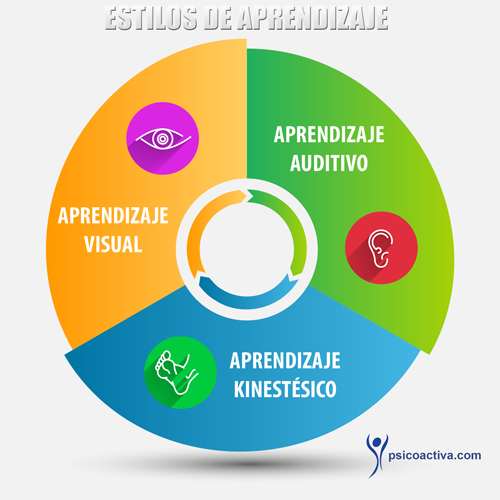


Estilos de aprendizajeResultado de imagen para Estilos de aprendizaje
Es una forma de como el estudiante tiene su propia forma de adquirir nuevos conocimientos sobre determinados temas que desea aprender.
Algunos links:https://es.wikipedia.org/wiki/Estilo_de_aprendizaje
https://psicologiaymente.com/desarrollo/estilos-de-aprendizaje
https://www.psicoactiva.com/tests/estilos-aprendizaje/test-estilos-aprendizaje.htm


PROCEDIMIENTO: Primero active Internet, luego ingrese a mi portal a revisar el trabajo y después empecé a ver el tutorial para entender cómo usar el programa de pixton a  empezar hacer mi historieta, también busque contenidos sobre los estilos de aprendizaje para entender el tema, luego abrí una cuenta en pixto para empezar mi tarea, primero no aceptaba mi correo, fue algo difícil entrar pero al final logre entrar y empecé a buscar el diseño de la historieta, el espacio y los personajes para empezar a escribir los contenidos, empecé redactar y a crear mi tarea y luego lo guarde y le di publicar para que me diera el link y poder mandarlo al portal y así es como hice mi tarea.

POSITIVO: Al usar la aplicación de pixton.com, aprendí una nueva forma de hacer historietas y de una manera más fácil y el aprendizaje es igual ya que uno crea sus personajes y decide de los espacios según su tema que quiere plasmar en la historieta.
facilita el trabajo, es una forma más práctica y creativa para crear nuestros trabajos.
NEGATIVO: Se me hizo un poco complicado al entrar en este programa.

POSITIVO: La utilización de este programa hace las tareas divertidas y con enfoque a la educación ya que se puede realizar diferentes sucesos a través de imágenes y formas, argumenta la educación de los educandos sobre determinados temas.

Resultado de imagen para Estilos de aprendizaje


PROYECTO NÚMERO 1, ELABORACION DE UN POD CAST


Universidad Rafael LandivarResultado de imagen para logo url


PEM. EIB
Lic. Carmelo López
Curso: Tecnología educativa


Blog

Estudiante: Sebastiana Rosenda Gonzalez Tiño
2410818


Proyecto número 1.
Pod castResultado de imagen para pod cast


PROCEDIMIENTO: Primero entre al portal, luego descargue el documento sobre la tarea e investigue sobre las teorías de aprendizaje en la cual trata de aquellas que realizan la descripción de un proceso que permite que una persona o un animal aprendan algo. Estas teorías pretenden entender, anticipar y regular la conducta a través del diseño de estrategias que faciliten el acceso al conocimiento la cual fue investigada por muchos pedagogos Teoría del conductismo. El conductismo es una corriente de la psicología cuyo padre es considerado John Broadus Watson. ... Teoría de la Gestalt. Teoría de la conciencia. Teorías cognitivas. Jean Piaget. Lev Vygotsky. Frederic Skinner. Jerome Bruner, después de haber leído sobre la teorias de estos autores, descargue el programa de audicity, pero no me acepó en mi computadora, tuve que descargar otro que se llama voloco la cual me funciono y empece a grabar el contenido y tratar de que sea un tiempo adecuado según lo indicado en las instrucciones del Licenciad, pero durante ese proceso grave varias veces ya que me confundía en el momento de leer los contenidos y también porque la voz no, me gustaba de como sonaba, pero al final me decidí en una grabación en la cual también llego a los dos minutos según lo indicado.
algunos links:https://www.inboundcycle.com/blog-de-inbound-marketing/que-es-un-podcast
https://desarrolloweb.com/articulos/que-es-podcast.html
https://www.inboundcycle.com/diccionario-marketing-online/podcast
http://www.todosobrepodcast.com/
https://es.wikipedia.org/wiki/Podcasting
https://josemiguelgarcia.net/como-crear-un-podcast/
Resultado de imagen para pod cast
 P.N.I 
POSITIVO: De que explore una nueva aplicación y también aprendí a utilizarlo y lo principal conocí mas sobre las teorías de aprendizaje y en la forma que se ha investigado a través del tiempo y la importancia de desarrollar cada una de ellas con los alumnos para que sean personas con una capacidad multiple en su vivir.

 NEGATIVO: La cual encontré dificultades en usar el programa de audicity y tuve que ver que otro programa usar para gravar el contenido ya que en la grabadora del teléfono no lo hace de una amanera mas acelerada y la vos no se escucha de una manera correspondiente, otras de las dificultades el tiempo de la grabación ya que estaba entre 2 minutos y yo tenia mas documentos sobre el tema, resumí lo mas que podía para poder gravarlo en el tiempo indicado.

 INTERESANTE: Explore nuevos programas, conocí nuevos conceptos y dividir el espacio y resumir los contenidos para que estén centralizados al tema. el tema que trabaje se basaba en conductismo, la teoría cognoscitiva y el socioconstructivismo principalmente el desarrollo del ser humano e investigado por los pedagogos y ellos relacionan varios conceptos para poder aplicarlo, trabajarlo en la vida del ser humano.
Resultado de imagen para pod castResultado de imagen para pod cast


Proyecto#3 Elaboración de un trofoliar

Ver las imágenes de origen


Los diez factores de la educación


Procedimiento: Primero revise el portal luego descargue el documento sobre el tercer proyecto, luego leí el documento y empecé a descargar las imágenes para poder empezar mi tarea, de crear un trifoliar, primero no entendía el programa de Publisher de cómo crear el trifoliar, pero luego entendí y se me facilito hacerla, hasta que mi memoria se infecta de virus y arruina mi trabajo.

luego  empecé hacer otra y me llevo un poco más de tiempo para terminarla y eso afecto que lo mandara en el horario indicado.
Links para trabajar en Publisher:https://www.monografias.com/trabajos90/microsoft-publisher/microsoft-publisher.shtml
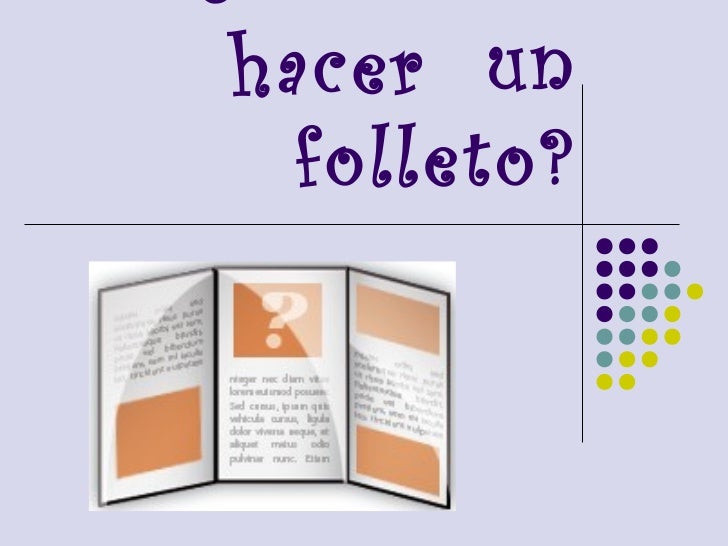
1. Elige un diseño para el folleto. Microsoft Publisher organiza sus diseños de folletos y plantillas de acuerdo al propósito para el que planeas usar el folleto.
2. Decide si quieres hacer un folleto de 3 o de 4 paneles. Selecciona "3 paneles" o "4 paneles" en la sección Tamaño de página del menú Opciones en el panel de tareas.
3. Decide si tu folleto será distribuido o enviado por correo. Si planeas enviarlo por correo a potenciales clientes querrás habilitar un panel de espacio para la dirección postal y del remitente. Puedes proporcionar las direcciones de correo a partir de una combinación de correspondencia de una hoja de cálculo de Microsoft Excel o de una base de datos de Microsoft Access. En cambio, si planeas distribuirlo, no necesitarás habilitar un panel de espacio para la dirección de correo, aunque lo más probable es que quieras colocar el nombre y dirección de tu empresa en el folleto.

4. Incluye todos los formularios necesarios. Si estás usando tu folleto para solicitar información o pedidos de tus clientes, querrás incluir un formulario para recopilar dicha información. La lista desplegable de formularios ofrece varias opciones:
  • "Ninguno". Elige esta opción si tu folleto está diseño únicamente para presentar tu negocio sin recopilar ningún tipo de información de tu cliente a cambio.
  • "Formulario de pedido". Elige esta opción si quieres crear un folleto de promociones desde el cual los clientes puedan pedir los productos descritos en él.
  • "Formulario de respuesta". Elige esta opción si tu folleto tiene por finalidad presentar tus productos o servicios actuales, además de solicitar información a tus clientes acerca de nuevos productos, cambios en los productos o mejoras en los servicios que les gustaría ver.
  • "Formulario de suscripción". Elige esta opción si quieres crear un folleto de promociones que ofrezca un servicio a los clientes que se suscriban.
  • Los diseños para formulario no están disponibles si decides hacer tu folleto a partir de una plantilla en blanco.
5. Elige la combinación de colores y de fuente para tu folleto. Cada plantilla de folleto viene con una combinación de color y fuente predeterminada, pero si deseas utilizar una combinación diferente, puedes hacerlo seleccionando una nueva combinación apropiada. Elige una nueva combinación de colores de la lista que aparece en el menú desplegable Combinación de colores, y una nueva fuente del menú desplegable Combinación de fuentes.
6.
Introduce la información de tu empresa. Si usas Microsoft Publisher 2003, el programa te solicita esta información la primera vez que lo empleas. Luego, selecciona esta información en Datos personales del menú Edición para introducirla en tu folleto. En Publisher 2007 y 2010, puedes seleccionar el conjunto de información de tu empresa en el menú desplegable Información empresarial o seleccionar "Crear nuevo" para crear un nuevo conjunto de información. Esta información aparecerá en tu folleto.

7. Crea el folleto. En Microsoft Publisher 2007 y 2010, para crear tu folleto, haz clic en el botón "Crear" en la parte inferior del panel de tareas. En este punto, Microsoft Publisher 2003 asume automáticamente que estás creando un folleto y por eso no muestra el botón "Crear" en su panel de tareas.

8. Reemplaza cualquier texto del marcador de posición con el tuyo propio. Haz clic en el texto que quieras reemplazar y escribe el nuevo texto en dicho campo.

9. Guarda el folleto. Elige "Guardar" o "Guardar como" en el menú Archivo (Microsoft Publisher 2003 o 2007) o en el menú en el borde izquierdo de la pestaña Archivo (Microsoft Publisher 2010). Ponle un nombre descriptivo a tu folleto.

10. Imprime copias de tu folleto según sea necesario. Antes de hacerlo por primera vez, asegúrate de que todo está tal como lo quieres.
  • Si planeas imprimir tu folleto de manera profesional, querrás guardarlo o convertirlo a formato PDF, ya que la mayoría de impresoras prefieren recibir documentos en este formato.
PNI

POSITOVO: Al trabajar con Publisher, hace masa fácil las tareas y creatividad en el desarrollo, la cual se puede realizar trifoliares de diferentes tipos y diseños dependiendo de temas que desee cada persona.
NEGATIVO: No contaba con una computadora en ese día para realizar mi tarea la cual, tuve que buscar otros métodos para trabajar y buscar información sobre el tema que iba a trabajar.
INTERESANTE: Al trabajar con este programa me facilito hacer afiches, las cuales me ayudan ahora, ya que este programa lo aprendí durante mi básico y esta razón se me ha hecho más fácil usarlo.

Ver las imágenes de origen

Proyecto #4 Entorno personal de aprendizaje


Entorno personal de aprendizaje
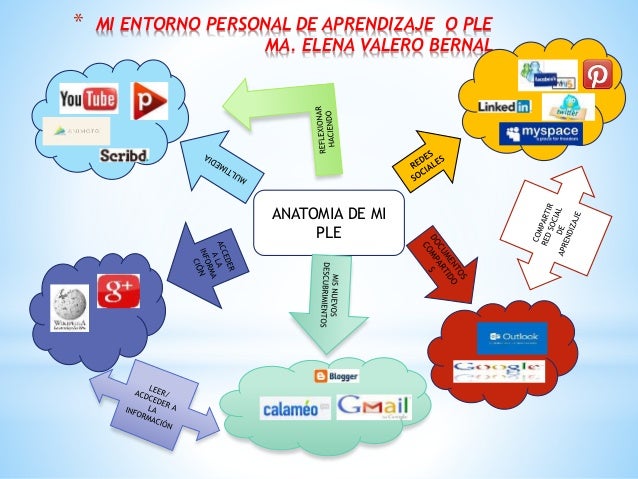
Un Entorno Personal de Aprendizaje (en inglés: Personal Learning Environment, PLE) es el conjunto de elementos (recursos, actividades, fuentes de información) utilizados para la gestión del aprendizaje personal. Se puede decir que los entornos personales tienen tres partes: herramientas, recursos o fuentes de información (revistas, blogs, wiki, páginas de revistas de instituciones, entre algunos.) y red personal de aprendizaje o PLN (del inglés Personal Learning Network) que se refiere a toda la red de personas en su conjunto con las que nos mantenemos en contacto e intercambiamos información. El PLE permite integrar tanto las tecnologías y herramientas como los procesos y prácticas, precisamente, al componerse de dimensiones diversas, cuando el sujeto que aprende lo explora y define, desarrolla cualidades meta cognitivas que le permiten fomentar el fortalecimiento de las competencias digitales.
La confluencia de estas dimensiones que involucran desde el acceso a recursos hasta la toma de decisiones varía a lo largo de la vida atribuyendo al PLE un carácter dinámico.
Ver las imágenes de origen


Procedimiento: Hace una semana acredite Internet y cuando revise mi portal, en este curso teníamos la tarea de hacer el proyecto cuatro empecé a ver la presentación sobre las instrucciones, después empecé a ver el vídeo sobre el tutorial para trabajar en pow toon, pero no muy comprendí el proceso, entre en el programa de pow toon, pero se me dificulto para hacer mi tarea y estaba consumiendo mucho Internet y por esta razón decide terminarlo en power point ya que no necesitaba Internet para hacer la tarea, empecé a trabajar en power point, descargue contenidos sobre el tema he igual imágenes para realizar la presentación luego de terminar, quise subir el documento en el portal pero no me permitía ya que el documento era muy pesado para subirlo en el portal y por es no pude mandarlo.


Positivo: aprendí nuevos conocimientos sobre la palabra PLE, la cual no sabia las siglas pero pero ahora ya, el tema sobre el entorno personal de aprendizaje es muy interesante ya que cada persona tienen  su propia forma de aprender y busca sus propias técnicas para mejorar sus conocimientos.

 mi forma de aprender es por la web, la cual busco documentos para comprender cada tema asignada,

la educación no solo es en el aula, se da en todas partes depende del estudiante y su interés en aprender nuevos contenidos.


Negativo: De que no pude trabajar en el programa de powtoon.


Interesante: Aprendemos de una manera dinámica y las redes han tomado un control en medio de los jóvenes ya que utilizamos mas la tecnología, la tecnología nos brinda mucha información y puede ampliar nuestros conocimientos.
Links citados: https://es.wikipedia.org/wiki/Entorno_Personal_de_Aprendizaje
https://tallerple.wordpress.com/2010/06/06/%C2%BFque-es-un%C2%A0ple
https://www.educ.ar/recursos/109387/entorno-personal-de-aprendizaje
https://www.youtube.com/watch?v=JCM2cIxORC4

Proyecto #5 Infografia en venngage


INFOGRAFIA
PROCEDIMIENTO: Primero entré al portal, luego revise las tareas, vi el tutorial sobre cómo hacer una infografía, luego busque información sobre ellos y empecé a realizar la mía por medio de un centro de internet, al principio tuve algunas dificultades, pero al final logre hacer mi tarea de infografía, los pasos para trabajar son los siguientes:
1.    Selección del tema. Piensa el tema que deseas tratar en la infografía. Los temas que consiguen más resonancia son de dos tipos: informativos y curiosos o sorprendentes. Si planeas hacer infografías informativas puedes usar el Keyword Planner de Google para ver qué temas se buscan más. Así descubrirás que sería muy interesante hacer una infografía sobre cómo se elabora el queso (se busca 1000 veces al mes).
2 Selecciona el enfoque. Si en algo se parecen las infografías a los contenidos de texto es que para llamar la atención necesita un título con enganche. Por ejemplo, ¿Qué título crees que tiene más tirón?: cómo se elabora un queso o 10 pasos para hacer un delicioso queso casero.
3 Selecciona la información. Siempre he pensado que una infografía debería ser como los esquemas resumen que hacía en la universidad. No me refiero a que tengan una letra ilegible, sino a que lleve solo la información básica. Elimina aquellos datos irrelevantes o innecesarios para el lector.
 4 Organiza: la infografía debe comenzar con la pieza más poderosa de información para que los lectores se enganchen inmediatamente. Pon una sorpresa en el medio, y pon una conclusión clara y una llamada a la acción-al final.
 5 Diseña: ya tienes un título con punch, tienes la información y sabes cómo organizarla. Solo falta una cosa, el diseño. Saca toda tu creatividad y haz tu infografía lo más atractiva posible. Puedes hacer un borrador en papel antes de pasar al ordenador. En Pinterest puedes encontrar miles de infografías en las que inspirarte. Los investigadores dicen que las infografías más exitosas usan varios colores, tienen más líneas cuervas que rectas y huyen del diseño minimalistas.


PNI
POSITIVO: Al utilizar nuevos programas, nosotros como estudiantes obtenemos nuevas experiencias de los programas y que se puede hacer por medio de la computadora, la infografía me ayuda a que me desenvuelva de una manera más dinámica, realizando mis actividades y creando mis propias ideas sobre determinados temas.
NEGATIVO: Al trabajar por primera vez con este programa se me dificulto ya que no tenía conocimiento de cómo utilizarlo y por esta razón se me modificaban algunos textos he imágenes durante el proceso de trabajo.
INTERESANTE:  Nuevas ideas, experiencia que obtuve durante este trabajo la cual fomenta mi educación y mis experiencias de cómo trabajar por medio del internet o computadoras. La infografía es una herramienta muy útil para aquello que desea explorar nuevas cosas, nuevas formas de presentar información ante la sociedad.
Algunos links que cite durante mi investigación:


PNI
POSITIVO: Al utilizar nuevos programas, nosotros como estudiantes obtenemos nuevas experiencias de los programas y que se puede hacer por medio de la computadora, la infografía me ayuda a que me desenvuelva de una manera más dinámica, realizando mis actividades y creando mis propias ideas sobre determinados temas.
NEGATIVO: Al trabajar por primera vez con este programa se me dificulto ya que no tenía conocimiento de cómo utilizarlo y por esta razón se me modificaban algunos textos he imágenes durante el proceso de trabajo.
INTERESANTE:  Nuevas ideas, experiencia que obtuve durante este trabajo la cual fomenta mi educación y mis experiencias de cómo trabajar por medio del internet o computadoras. La infografía es una herramienta muy útil para aquello que desea explorar nuevas cosas, nuevas formas de presentar información ante la sociedad.
Algunos links que cite durante mi investigación:


Proyecto #2 Estilos de aprendizaje

Estilos de aprendizaje Es una forma de como el estudiante tiene su propia forma de adquirir nuevos conocimientos sobre determinado...